
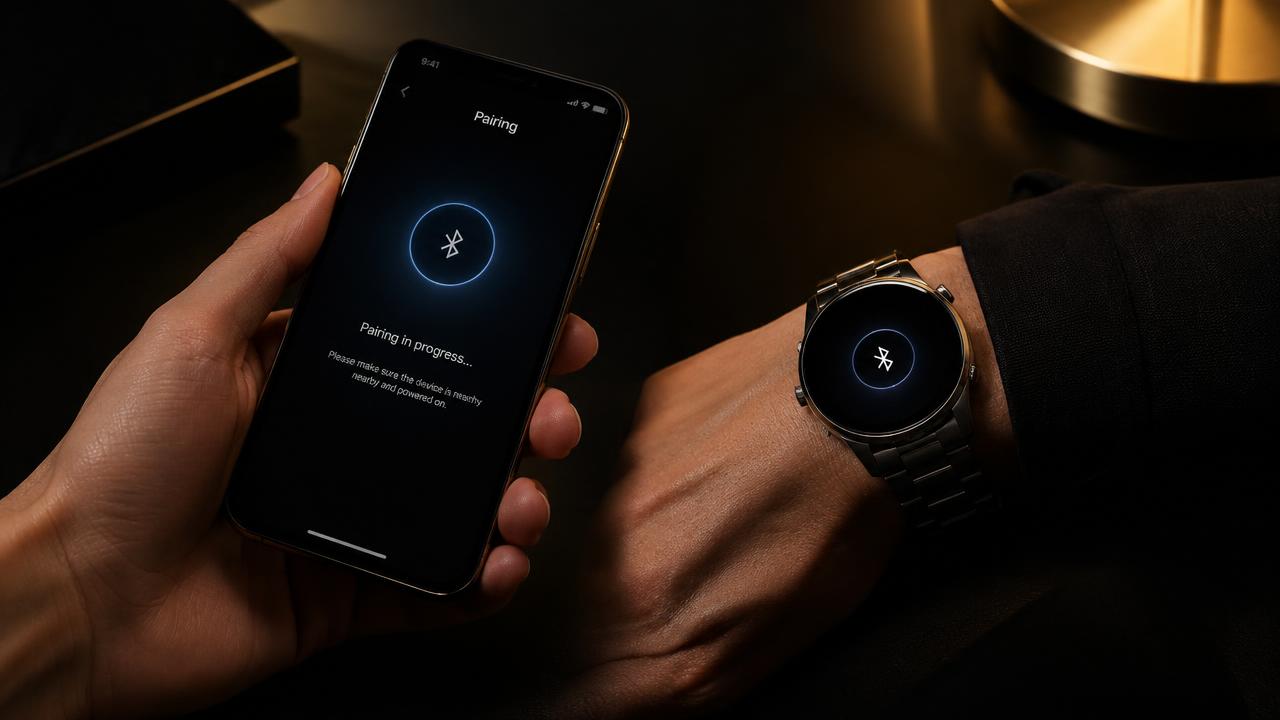
Connecter une montre à son téléphone peut sembler technique, mais la procédure est en réalité très simple une fois que l’on connaît les bonnes étapes. Que vous veniez d’acheter une smartwatch (montre connectée) ou que vous souhaitiez simplement appairer une montre Bluetooth classique, ce guide vous accompagne pas à pas pour réussir la connexion, éviter les erreurs courantes et résoudre les problèmes éventuels.
Pourquoi connecter sa montre à son téléphone ?
Une montre connectée ne fonctionne pleinement que lorsqu’elle est associée à un smartphone. Cette connexion permet :
- De recevoir les notifications (appels, SMS, réseaux sociaux, emails) directement au poignet.
- De synchroniser les données de santé et d’activité (pas, fréquence cardiaque, sommeil, GPS).
- D’utiliser des applications, la musique, le paiement sans contact ou encore la localisation.
- De personnaliser le cadran, les alertes et les fonctions selon vos besoins.
Sans cette connexion, la plupart des fonctionnalités « intelligentes » restent inaccessibles.
Ce dont vous avez besoin avant de commencer
Avant de lancer l’appairage, assurez-vous de remplir ces conditions :
- Votre montre est chargée et allumée.
- Votre téléphone dispose du Bluetooth activé (et, si nécessaire, de la localisation).
- Vous avez installé l’application officielle de la marque de votre montre (Wear OS, Galaxy Wearable, Apple Watch, Garmin Connect, Huawei Health, Fitbit, etc.).
- Le mode Avion est désactivé sur les deux appareils.
- Les deux appareils sont proches l’un de l’autre (moins de 10 mètres idéalement).
Méthode générale : connecter une montre connectée (smartwatch)
La grande majorité des montres connectées suivent un processus similaire. Voici les étapes universelles :
Étape 1 : Activer le Bluetooth sur le téléphone
- Sur Android : allez dans Paramètres > Appareils connectés > Bluetooth et activez-le.
- Sur iPhone : allez dans Réglages > Bluetooth et activez-le.
Étape 2 : Installer l’application compagnon
Téléchargez l’application dédiée à votre marque de montre depuis le Play Store (Android) ou l’App Store (iOS). Voici les applications les plus courantes :
| Marque de montre | Application à installer |
|---|---|
| Samsung Galaxy Watch | Galaxy Wearable |
| Montres Wear OS | Wear OS by Google |
| Apple Watch | Apple Watch (déjà sur iPhone) |
| Garmin | Garmin Connect |
| Huawei | Huawei Health |
| Fitbit | Fitbit |
| Casio (G-Shock, etc.) | CASIO WATCHES |
| Xiaomi / Amazfit | Zepp (anciennement Mi Fit) |
| Montres enfants Xplora | Xplora |
Étape 3 : Allumer la montre et la mettre en mode appairage
- Maintenez le bouton principal de la montre enfoncé jusqu’à ce qu’elle s’allume.
- Sélectionnez la langue si demandé.
- Certaines montres affichent automatiquement un écran d’appairage ou un code QR à scanner.
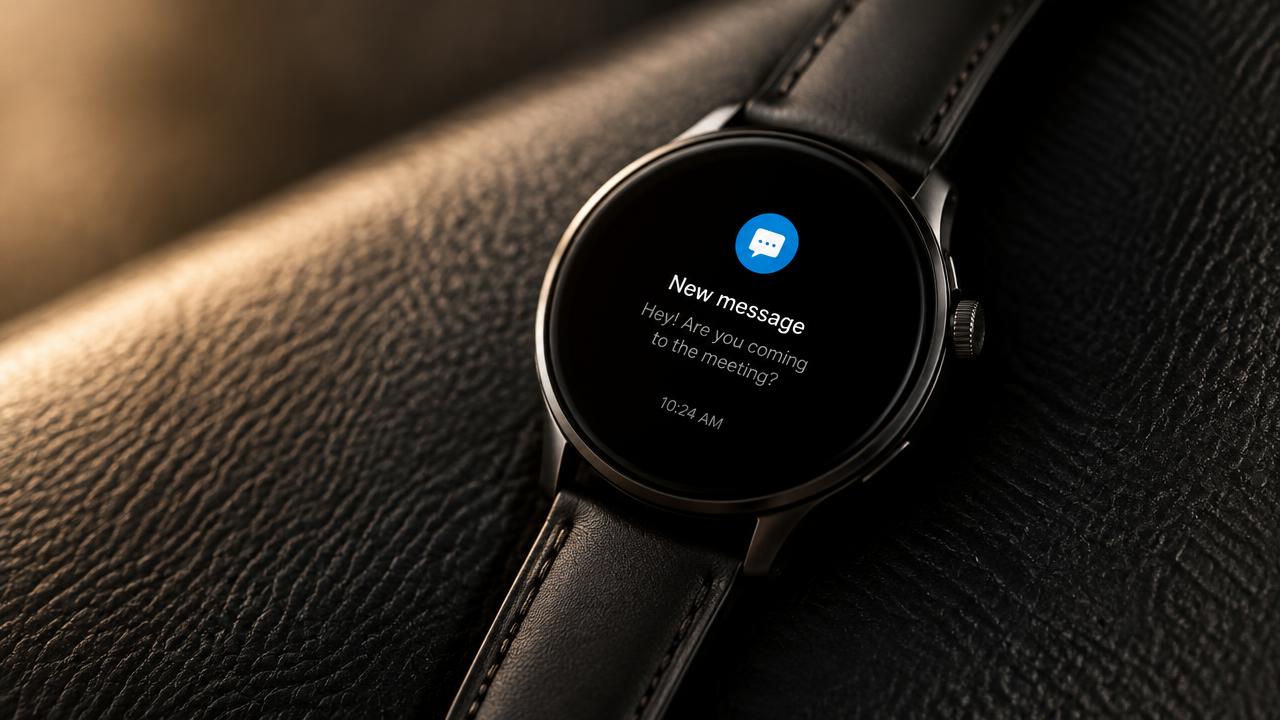
Étape 4 : Lancer la connexion depuis l’application
- Ouvrez l’application installée sur votre téléphone.
- Créez un compte ou connectez-vous si nécessaire.
- Appuyez sur « Ajouter un appareil », « Configurer une nouvelle montre » ou équivalent.
- Sélectionnez votre montre dans la liste des appareils détectés.
Étape 5 : Confirmer l’appairage
- Un code à 6 chiffres (ou une notification) apparaît simultanément sur la montre et sur le téléphone.
- Vérifiez que les codes correspondent, puis appuyez sur « Pairer », « Confirmer » ou « Associer ».
- Acceptez les autorisations demandées (notifications, contacts, localisation, santé) pour activer toutes les fonctions.
Étape 6 : Finaliser la configuration
- Suivez les instructions à l’écran pour personnaliser la montre (compte Google ou Apple, sauvegarde, préférences).
- Patientez quelques minutes pendant la synchronisation initiale.
- Une fois terminé, vous verrez un message du type « Connecté à [nom de la montre] ».
Cas particuliers : Apple Watch, Galaxy Watch et Wear OS
Apple Watch + iPhone
- Allumez l’Apple Watch et approchez-la de l’iPhone.
- Une fenêtre de configuration apparaît automatiquement sur l’iPhone.
- Appuyez sur « Continuer » et centrez le cadran de la montre dans le viseur animé.
- Suivez les étapes (connexion Apple ID, code, sauvegarde, etc.).
Samsung Galaxy Watch + Android/iPhone
- Ouvrez l’application Galaxy Wearable.
- Appuyez sur « Démarrer » et suivez l’assistant.
- Quand la fenêtre Bluetooth apparaît, sélectionnez votre Galaxy Watch.
- Validez le code et terminez la configuration.
Montre Wear OS (Google Pixel Watch, TAG Heuer, Fossil, etc.)
- Ouvrez l’application Wear OS by Google.
- Appuyez sur « Démarrer la configuration ».
- Un code s’affiche sur les deux écrans : vérifiez et appuyez sur « Pairer ».
- Connectez votre compte Google et acceptez les conditions.
Comment connecter une montre Bluetooth sans application ?
Certaines montres basiques (non smartwatch) peuvent se connecter directement via le Bluetooth du téléphone, sans application.
- Activez le Bluetooth sur votre téléphone.
- Mettez la montre en mode appairage (maintenez un bouton jusqu’à ce que le symbole Bluetooth clignote).
- Dans Paramètres > Bluetooth, recherchez les appareils disponibles.
- Sélectionnez votre montre dans la liste.
- Confirmez le jumelage si un code apparaît.
- Attendez le message « Connecté à [nom de la montre] ».
⚠️ Cette méthode ne fonctionne que pour les montres compatibles Bluetooth classique. Les smartwatch nécessitent presque toujours une application.

Problèmes fréquents et solutions (dépannage)
Même en suivant les étapes, il arrive que la connexion échoue. Voici les problèmes les plus courants et comment les résoudre.
La montre n’apparaît pas dans la liste Bluetooth
- Vérifiez que le Bluetooth est activé sur le téléphone et sur la montre.
- Désactivez le mode Avion sur les deux appareils.
- Rapprochez la montre du téléphone (moins de 10 mètres).
- Redémarrez le Bluetooth du téléphone (désactiver → attendre 10 secondes → réactiver).
- Redémarrez la montre et le téléphone.
Le code d’appairage ne correspond pas ou n’apparaît pas
- Redémarrez la montre (via Paramètres > Système > Redémarrer).
- Fermez complètement l’application compagnon, puis rouvrez-la.
- Supprimez l’ancien appairage : dans les paramètres Bluetooth du téléphone, appuyez sur « Oublier cet appareil » pour la montre, puis recommencez.
- Réinitialisez la montre en usine si nécessaire (Paramètres > Système > Déconnecter et réinitialiser).
La montre se connecte puis se déconnecte sans cesse
- Vérifiez que l’application compagnon a toutes les autorisations nécessaires (Bluetooth, localisation, notifications).
- Assurez-vous que la montre et le téléphone sont dans la portée Bluetooth (pas d’obstacles comme des murs ou appareils électroniques).
- Mettez à jour l’application compagnon et le firmware de la montre.
- Redémarrez les deux appareils.
- En dernier recours, réinitialisez la montre et recommencez l’appairage.
Problèmes spécifiques iPhone (iOS)
- Allez dans Réglages > Confidentialité > Bluetooth et vérifiez que l’application de la montre est autorisée.
- Pour Wear OS : allez dans Réglages > Wear OS by Google et activez le Bluetooth.
- Supprimez l’appareil dans Réglages > Bluetooth > [nom de la montre] > Oublier cet appareil, puis recommencez.
Problèmes spécifiques Android
- Vérifiez que les services Google Play sont à jour.
- Dans Paramètres > Applications > [application de la montre], assurez-vous que les autorisations (Bluetooth, localisation, notifications) sont activées.
- Redémarrez le téléphone pour réinitialiser le module Bluetooth.
Conseils pour une connexion stable et durable
- Gardez l’application compagnon à jour régulièrement.
- Évitez d’installer trop d’applications tierces non officielles pour la montre.
- Ne connectez pas la montre à plusieurs téléphones en même temps (sauf si la marque le permet).
- Si vous changez de téléphone, supprimez d’abord la montre de l’ancien avant de l’appairer au nouveau.
- Pour les montres enfants (Xplora, etc.), créez d’abord un compte dans l’application, puis scannez le code QR affiché sur la montre.
En résumé : les 5 règles d’or
- Bluetooth activé sur les deux appareils.
- Application officielle installée et à jour.
- Mode Avion désactivé et appareils proches.
- Code d’appairage vérifié avant de confirmer.
- Redémarrage en cas de problème (montre + téléphone).